1. Файл
Один exe, без установщика. Его скачивают на странице генератора, рядом с конфигом. Версию можно выбрать там же.
Скачать скринерКадр снимается кликом колеса. Куда сохранять, выбирать не нужно: скринер сам отправляет снимок в мессенджер или в Скринбазу. Бесплатно.
Дальше два рассказа: программа, которая снимает, и Скринбаза, куда кадры складываются папками.
Как это делают сейчас
Весь экран или область. Потом окно «сохранить как». Потом имя файла. Потом папка. Пока показываешь программу, этих шагов больше, чем самих шагов в уроке.
Скринер, отдельная программа
Скринер делает снимок и сразу отправляет его туда, куда указано в конфиге: в Скринбазу, в Telegram или во ВКонтакте.
Один exe, без установщика. Его скачивают на странице генератора, рядом с конфигом. Версию можно выбрать там же.
Скачать скринерНа той же странице собирается config.json: куда слать, какая кнопка снимает, какая закрывает программу, показывать ли окно.
Собрать конфигВ конфиге это screenbaza. Кадр попадает в папку ключа. Дальше библиотека, архив, ссылка коллегам.
Кадр уходит в чат. Если Telegram не отвечает, тот же конфиг может слать во ВКонтакте или в Скринбазу.
Тот же приём, другой токен. Кадр уходит в чат сообщества.
{
  "screeners": ["screenbaza"],
  "screenbaza": {
    "url": "https://ваш-сайт",
    "token": "ключ из раздела «Ключи»"
  }
}
Кнопка снимка по умолчанию — колесо (код 4), выход — Tab (код 9). Оба числа меняются в генераторе.
Скринбаза вместо мессенджера
Не нужны сервисные аккаунты Telegram и ВКонтакте. Регистрация, ключ, папка. Пока бесплатно.
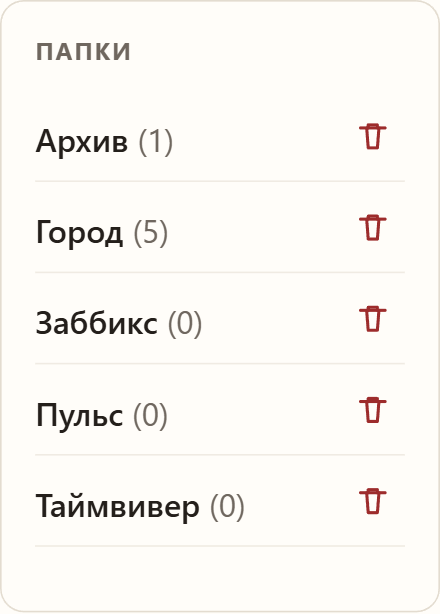
Таймвивер, Пульс, Заббикс — отдельные папки. Внутри подпапка на этап: у Таймвивера это Вход, Смена и Отчёт. Из такой папки потом собирается презентация или ролик.
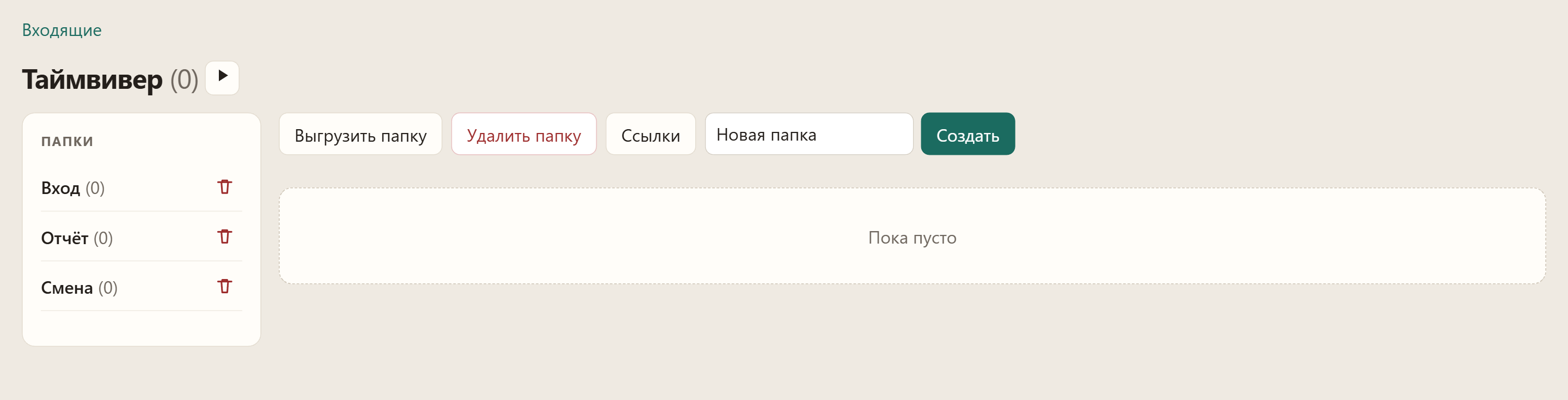
В папке программы лежат этапы урока. Папку можно выгрузить архивом и вставить кадры в слайды или в обучающее видео.
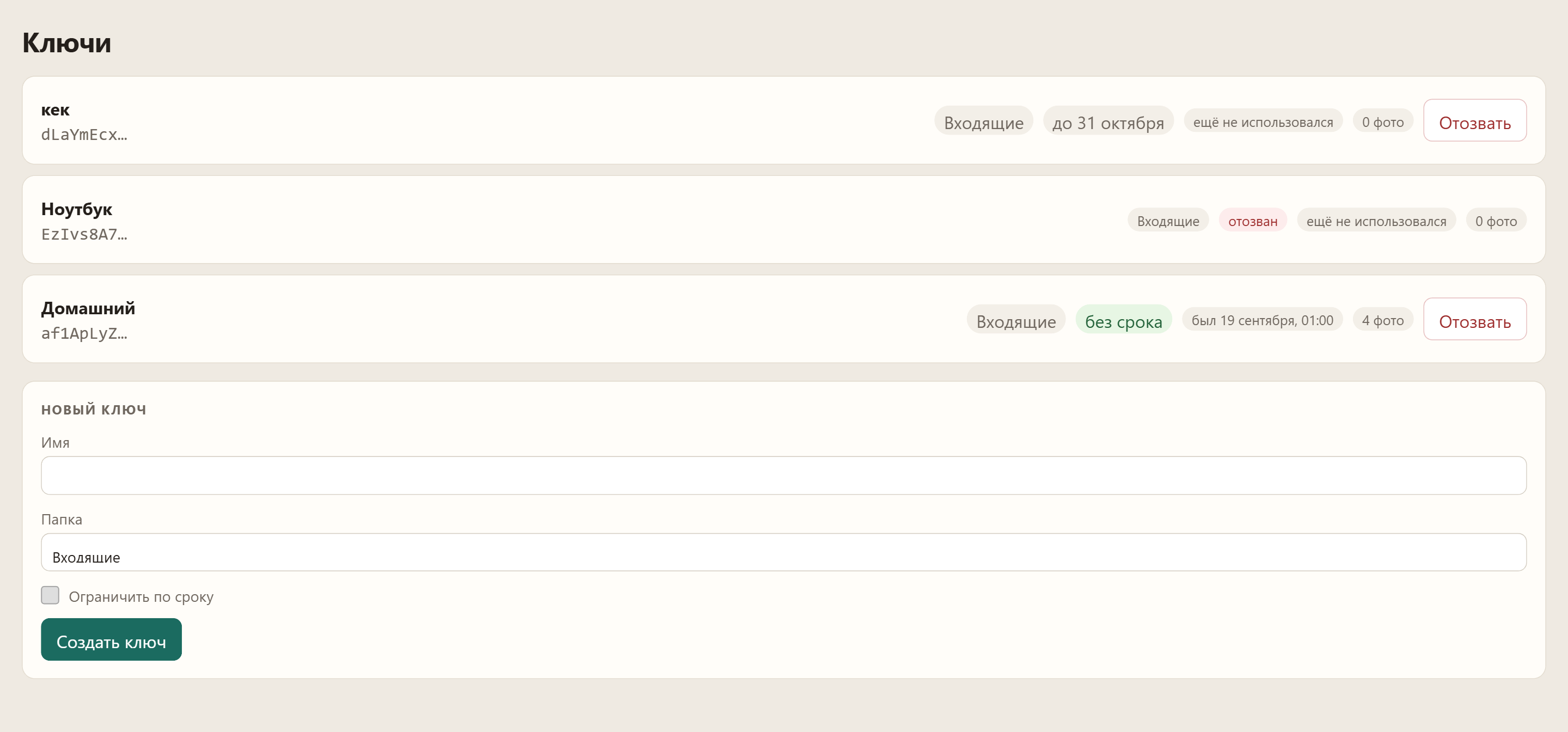
У ключа есть срок. Каждый ключ пишет в свою папку. Коллеге отдаёте его ключ — его кадры падают в его папку, ваши остаются у вас.
У ссылки задаётся срок и уровень доступа: только просмотр или с редактированием. Страница папки обновляется сама, видно, как кадры приезжают, пока коллега снимает.
Кадр можно подписать, повесить метку и дописать заметку. Это библиотека по программам, а не лента чата.